
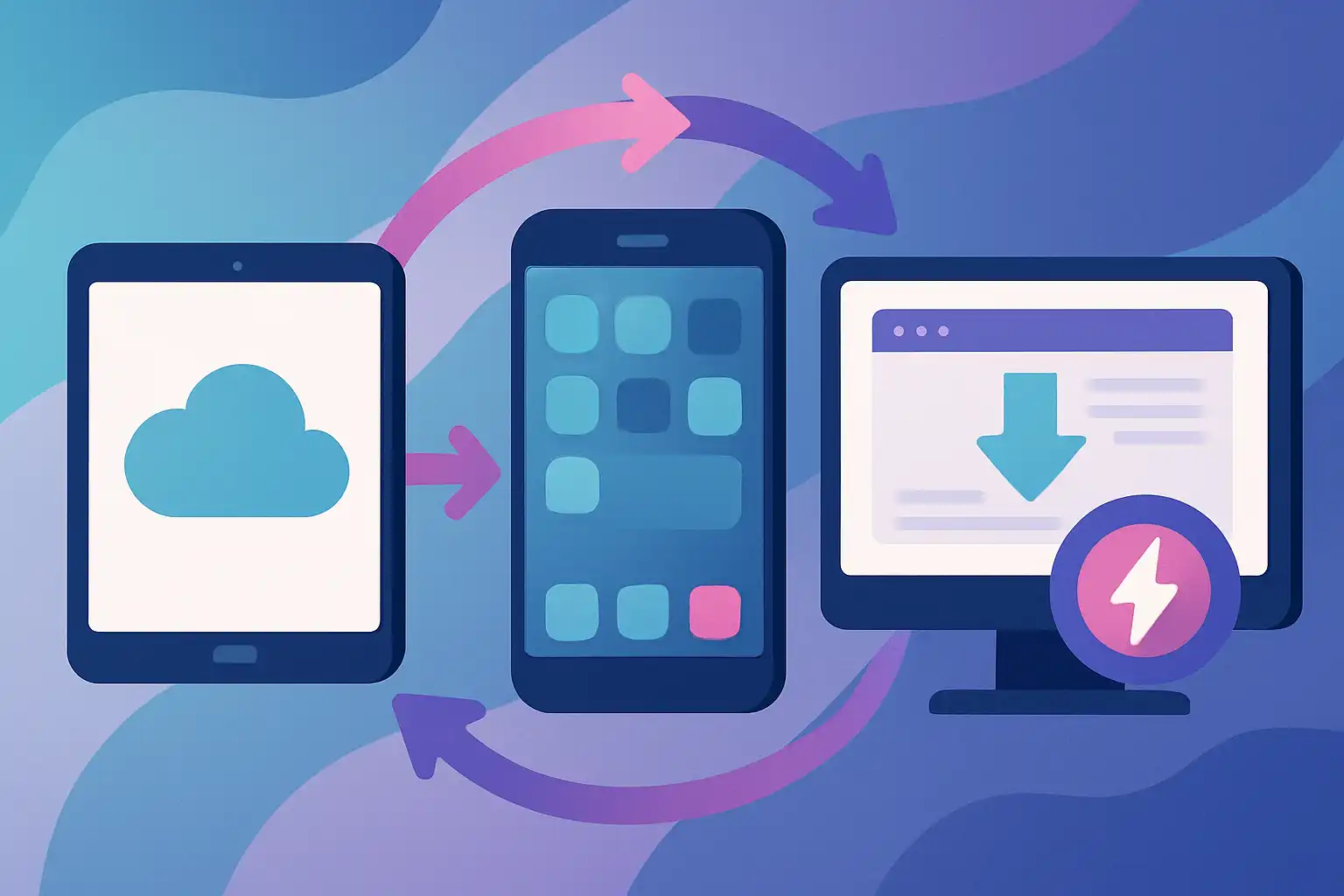
Waarom synchronisatie tussen devices zoveel verschil maakt
Een tablet die moeiteloos samenwerkt met je telefoon en pc bespaart tijd en voorkomt frustratie. In plaats van bestanden heen en weer te mailen of kabels te zoeken, kun je voortbouwen op werk waar je gebleven bent, notificaties beheren, en je media en notities altijd beschikbaar hebben. Voor wie de tablet gebruikt voor studie, creatief werk of productiviteit geldt: minder friction betekent meer focus.
Basisprincipes: accounts, cloud en netwerk
De meeste synchronisatiefuncties draaien op drie pijlers: een gedeeld account, cloudopslag en een betrouwbare netwerkverbinding.
Accounts en cloudopslag
Zorg dat je op al je apparaten met hetzelfde account bent ingelogd waar mogelijk. Dat maakt synchronisatie van bladwijzers, wachtwoorden, e-mail en bestanden veel eenvoudiger. Gebruik een betrouwbare cloudservice zoals Google Drive, OneDrive of Dropbox voor documenten en back-ups. Voor foto’s zijn gespecialiseerde services (zoals je ingebouwde foto‑cloud) handig omdat ze automatisch foto’s synchroniseren waardoor je ze meteen op elk apparaat ziet.
Netwerk en connectiviteit
Een stabiele Wi‑Fi is cruciaal: veel hand‑off functies vereisen dat apparaten op hetzelfde netwerk zitten. Bluetooth wordt vaak gebruikt voor het initiëren van koppelingen of delen op korte afstand. Lees meer over geschikte verbindingsopties op connectiviteit.
Hand-off en naadloze workflows
Hand-off verwijst naar het direct doorgeven van een taak of bestand tussen apparaten. Afhankelijk van besturingssysteem bestaan hier specifieke oplossingen voor, maar er zijn ook universele werkwijzen die op bijna elk ecosysteem werken.
Continuïteit binnen hetzelfde ecosysteem
- Besturingssysteem‑functies: Veel platforms bieden ingebouwde continuïteit voor taken zoals bellen, sms, clipboard delen en openen van actieve tabs. Bekijk welke mogelijkheden jouw besturingssysteem ondersteunt en zet de opties aan.
- Bestanden en foto’s: Met de cloud en automatische uploads heb je overal toegang tot recente bestanden en foto’s — handig voor creatieve workflows of snelle contentcreatie.
Cross‑platform hand‑off
Als je verschillende systemen combineert (bijvoorbeeld een Android‑tablet en een Windows‑pc), kies dan voor apps en diensten die op alle platforms bestaan. Denk aan:
- Browser synchronisatie (Chrome, Firefox): bladwijzers en actieve tabbladen synchroniseren tussen telefoon, tablet en pc.
- Office‑apps (Google Docs, Microsoft Office): documenten bewerken en automatisch opslaan in de cloud.
- Notitieapps (Evernote, OneNote, Notion): snelle toegang tot notities en snippers op elk apparaat.
Praktische workflows voor dagelijks gebruik
Hier enkele concrete voorbeelden die veel gebruikers tijd besparen:
Werk door waar je gebleven bent
- Open je document in een cloudgebaseerde office‑app op je telefoon en bewerk het verder op je tablet of pc. Automatisch opslaan voorkomt dubbele versies.
- Gebruik browser‑sync om onderzoekslinks en tabbladen direct op je tablet te openen.
Snelle bestandsoverdracht
- Voor kleine bestanden: gebruik AirDrop of Nearby Share waar beschikbaar.
- Voor grotere projecten: synchroniseer via een gedeelde map in OneDrive of Google Drive.
- Maak lokale netwerkmappen of gebruik apps die SMB/FTP ondersteunen als je geen cloud wilt gebruiken.
Multimedia en creatie
Als je je tablet gebruikt voor tekenen, video‑editing of podcasting kun je makkelijk projecten tussen apparaten verplaatsen. Bewaar projectbestanden in de cloud of gebruik een snellere lokale sync voor grote mediabestanden. Zie ook onze tips voor podcastproductie op je tablet en creatieve workflows voor tekenaars in andere artikelen.
Hardware, accessoires en instellingen die het verschil maken
Een goede tabletervaring hangt ook af van de juiste accessoires en instellingen. Een toetsenbord vergroot productiviteit, een stylus maakt creatief werk soepeler, en een degelijke beschermhoes verlengt de levensduur. Bekijk accessoires en bescherming voor meer advies.
Zet automatische synchronisatie en achtergrond‑vernieuwing aan waar dat zinvol is, maar let op batterijgebruik — zie onze tips op batterij en opladen. Zorg ook dat je genoeg opslagruimte hebt voor synchronisatiebestanden; anders stopt de sync plotseling (meer over opslag op opslag en prestaties).
Beveiliging en privacy
Synchronisatie vergroot gemak, maar vereist zorg voor veiligheid:
- Gebruik sterke wachtwoorden en waar mogelijk twee‑factor‑authenticatie.
- Controleer app‑machtigingen en schakel alleen diensten in die je vertrouwt.
- Versleutel gevoelige bestanden of gebruik een beveiligde cloudservice.
Veelvoorkomende problemen en oplossingen
- Sync loopt vast: controleer internetverbinding, opslagruimte en of je op hetzelfde account bent ingelogd.
- App‑mismatch: sommige apps verschillen per platform. Gebruik platformonafhankelijke alternatieven als dat nodig is.
- Vertraagde notificaties: zet achtergrondvernieuwing en pushmeldingen aan en controleer batterij‑optimalisaties die sync kunnen stoppen.
Tot slot: slimme keuzes voor een naadloze ervaring
Een naadloze synchronisatie tussen tablet, telefoon en pc vraagt om bewuste keuzes: hetzelfde account waar mogelijk, betrouwbare cloudservices, de juiste accessoires en aandacht voor privacy. Begin met kleine wijzigingen — activeer cloudopslag, test een browser‑sync en gebruik één notitie‑ of documentenapp voor al je apparaten. Zit je nog in de oriëntatiefase? Kijk op tablet kiezen en besturingssystemen om te beslissen welk ecosysteem het beste bij jouw workflow past.
Wil je overstappen tussen platforms zonder dataverlies? Lees ook ons praktische stappenplan: zo stap je soepel over van iPad naar Android (en andersom). Met de juiste instellingen en tools wordt je tablet echt onmisbaar — een naadloze schakel tussen al je devices.