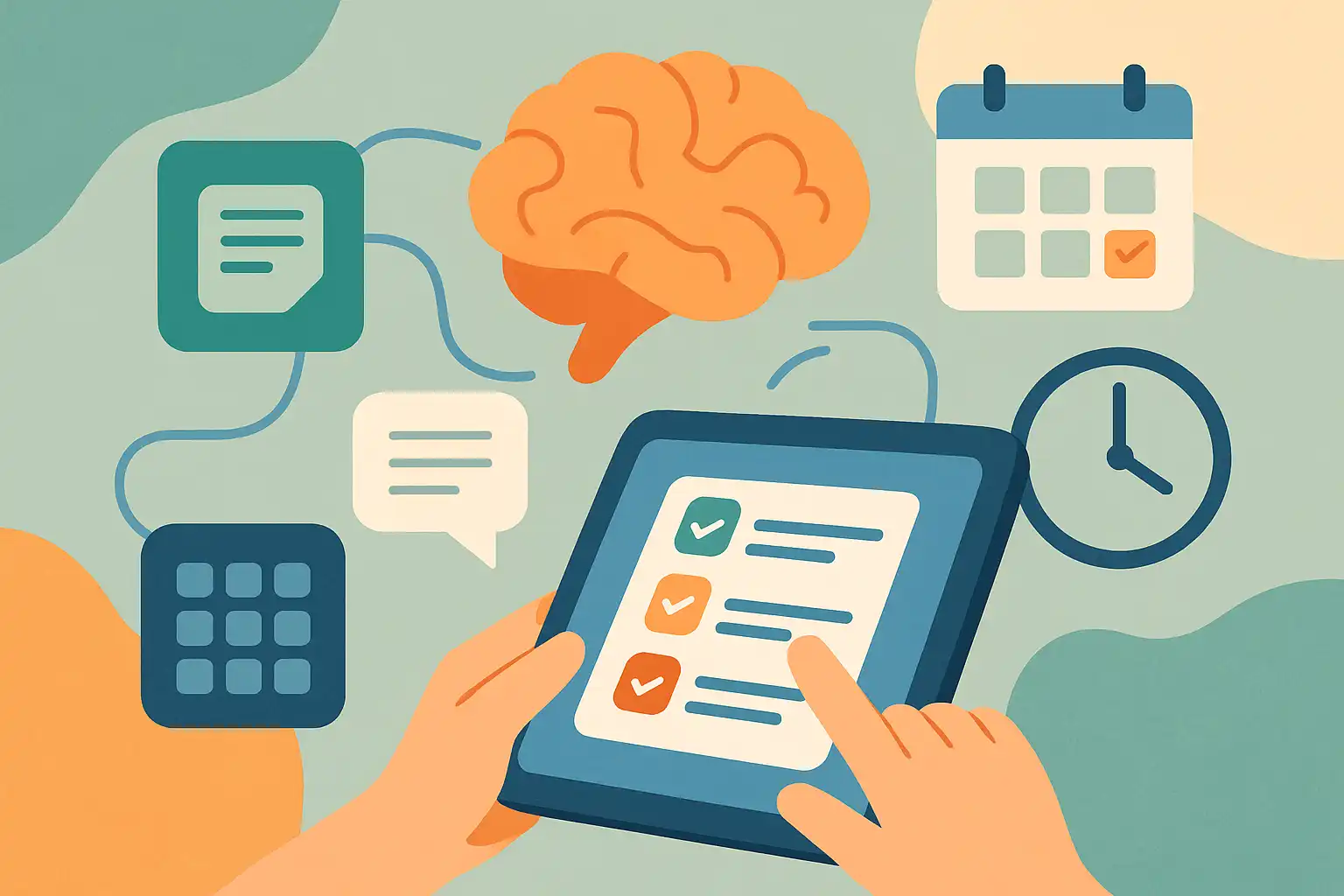
Waarom een second brain op je tablet?
Een tablet combineert draagbaarheid, intuïtieve invoer (aanraakscherm en stylus) en genoeg rekenkracht om je digitale brein overal bij je te hebben. Het is ideaal voor snelle captures tijdens wandelingen, vergaderingen of creatieve sessies. Bovendien maken moderne tablets multitasking en pen-ondersteuning mogelijk, waardoor handgeschreven notities en getypte documenten makkelijk samenwerken.
Essentiële app-categorieën voor je second brain
Een betrouwbaar second brain bestaat uit een paar goed gekozen apps die samen de functies van verzamelen, verwerken, organiseren en terugvinden dekken.
Notities en kennisbeheer
- Local-first en markdown: Obsidian — ideaal voor netwerkachtige kennis (zettelkasten, backlinks).
- All-in-one en databases: Notion — sterk in templates, projecten en samengestelde weergaven.
- Handgeschreven notities: GoodNotes of vergelijkbare apps voor pen-first workflows.
Taken en projecten
- Todoist, TickTick of je ingebouwde taken-app — kies een app die zichtbaar is als widget op je homescreen.
- Gebruik projecten en slimme filters voor focus (bijv. vandaag, kortetermijn, komende week).
Leeslijst en referenties
- Pocket of Instapaper voor artikelen; Readwise om highlights terug te brengen in je notities.
- PDF-annotatie: PDF Expert, Xodo of je ingebouwde viewer voor onderzoeksdocumenten.
Automatisering en backups
- Shortcuts (iOS) of IFTTT/Zapier voor automatische imports van highlights en e-mailbijlagen.
- Cloudopslag en lokale backups via iCloud, Google Drive of Dropbox — zie ook opslag en prestaties.
Design je workflow: van capture tot review
Een second brain werkt het best met een eenvoudige, herhaalbare flow. Gebruik deze vier stappen als basis en pas ze aan naar je werkstijl.
Capture: vastleggen zonder frictie
- Zorg dat je altijd snel kunt vastleggen: een widget, snelkoppeling of een physical shortcut op je stylus/keyboard maakt het verschil.
- Gebruik spraak-naar-tekst voor snelle ideeën en de camera of scanner-app voor papieren documenten.
Process: beslis wat ermee gebeurt
Bij verwerking stel je één van deze acties in: actie (taak), referentie (opslag), projectstap of archive. Houd deze beslissing kort — het doel is consistentie, niet perfectie.
Organize: structuur die werkt
- Gebruik een combinatie van tags en mappen of probeer de PARA-methode (Projects, Areas, Resources, Archives) binnen je app.
- Voor kennisopbouw werkt een netwerkstructuur (backlinks, zettelkasten) vaak beter dan diepe mappen.
Retrieve & review: maak terugvinden simpel
Gebruik krachtige zoekfuncties en bewaar een paar vaste queries of dashboards op je homescreen. Plan een wekelijkse review om openstaande taken en nieuwe kennis te verwerken.
Tablet-specifieke optimalisaties
Je tablet heeft unieke mogelijkheden die je second brain krachtiger maken:
- Stylus en handwriting: combineer handgeschreven ideeën met OCR en converteer belangrijke notities naar getypte tekst.
- Split-screen en drag & drop: werk met twee apps tegelijk — bijv. browser met notities tijdens research.
- Widgets en snelkoppelingen: plaats je inbox, takenlijst of capture-knop direct op het startscherm.
- Offline-first werken: kies apps met betrouwbare offline-synchronisatie als je vaak zonder internet bent; lees meer over connectiviteit in connectiviteit.
Praktische voorbeelden van workflows
Hier zijn twee korte voorbeelden om je op weg te helpen.
Onderzoeker / student
- Capture: artikel opslaan in Pocket, highlights exporteren naar Readwise.
- Process: belangrijkste inzichten naar Obsidian of Notion kopiëren als atomic notes met tags.
- Organize: link notes in een literatuurnetwerk en bewaar PDF's in gestructureerde mappen met versiebeheer.
- Review: wekelijkse review met focus op open vragen en follow-ups.
Creatieve professional
- Capture: schetsen met stylus in GoodNotes, voice memo voor ideeën.
- Process: schetsen selecteren en uploaden naar projectbord in Notion; taken genereren voor opvolgacties.
- Organize: gebruik projecten en een calendar-view voor deadlines.
Dagelijkse routines om je system gezond te houden
- Ochtendcheck (5–10 min): open je dashboard, bekijk de belangrijkste taken en 1–3 focuspunten voor de dag.
- Continu capture: leg ideeën vast zodra ze opkomen; maak er een reflex van om direct te taggen of te minimaliseren.
- Wekelijkse review: verwerk inbox-items, maak taken af en archiveer of verbind notities.
- Maandelijkse cleanup: controleer opslagruimte en backups — nuttige tips vind je bij opslag en prestaties en batterij en opladen voor lange sessies.
Tools en accessoires die het makkelijker maken
Een goed toetsenbord, een betrouwbare stylus en een stevige case verbeteren je ervaring drastisch. Meer over accessoires lees je op accessoires en bescherming. Let ook op schermkwaliteit bij veel lezen of schrijven; zie scherm en beeldkwaliteit voor relevante aandachtspunten.
Veelgemaakte valkuilen en hoe die te vermijden
- Te veel apps: beperk je tot een paar kernapps en verbind ze via automatiseringen.
- Geen consistente naming: ontwikkel eenvoudige naamgevingsregels voor snelle zoekresultaten.
- Vertrouwen op één vendor: exporteer regelmatig je data en lees wat je kunt doen als apps verdwijnen—zie wat doe je als apps verdwijnen van je tablet.
Tot slot: starten zonder perfectie
Bouw je second brain stap voor stap. Begin met één capture-methode en één plek voor notities. Voeg pas tools en structuren toe als je systeem regelmatig gebruikt wordt. Als je wilt verdiepen waarom sommige apps tegenvallen of juist uitblinken op tablets, lees dan waarom veel tablet-apps teleurstellen. Met kleine, consistente routines en een tablet die past bij jouw workflow heb je snel een betrouwbaar digitaal brein binnen handbereik.