
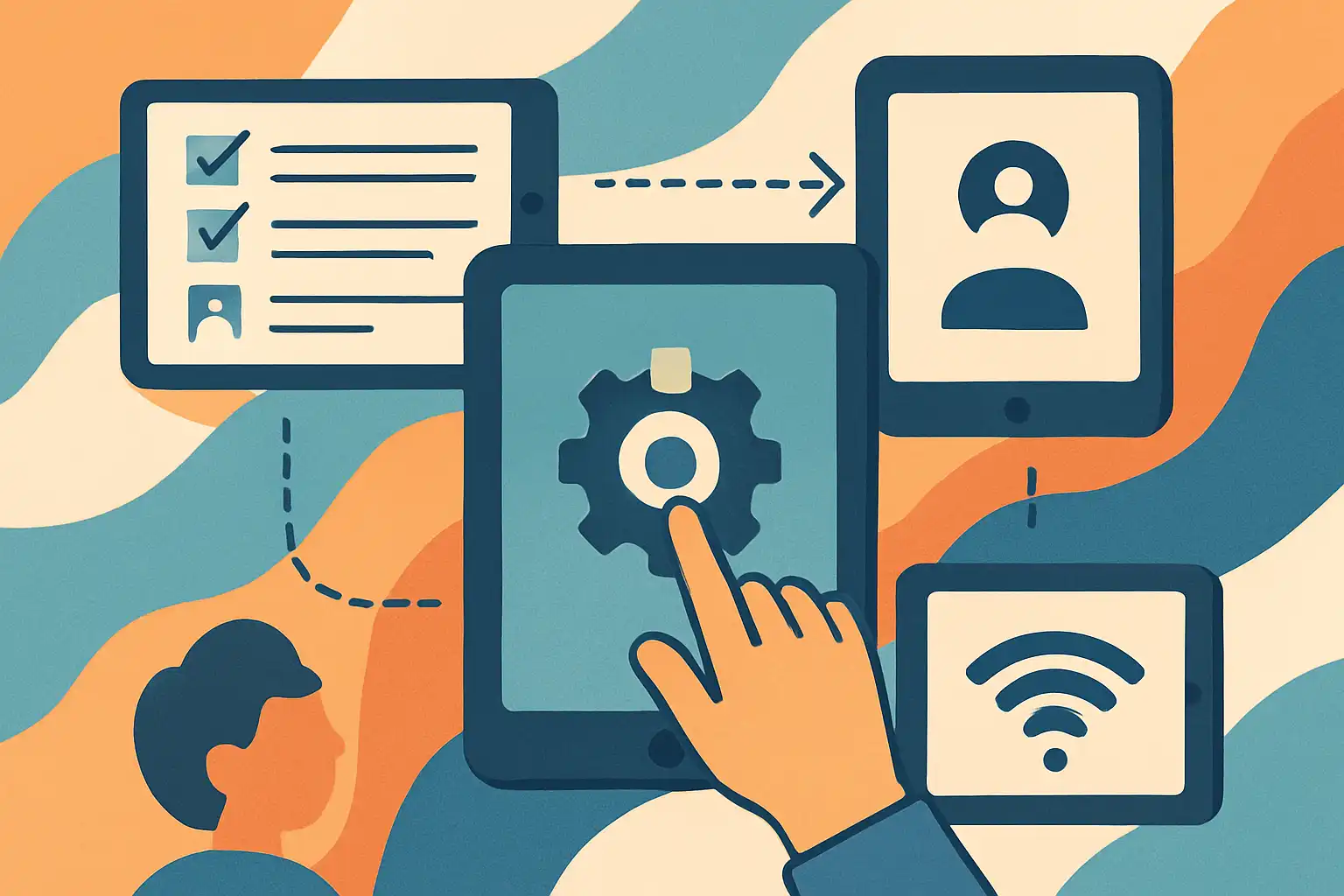
Waarom een workflow belangrijk is
Wanneer je meerdere tablets tegelijk moet instellen, werkt een gestroomlijnde workflow tijdbesparend en vermindert het fouten. Een goede workflow zorgt ervoor dat alle apparaten consistent zijn geconfigureerd: zelfde netwerkinstellingen, dezelfde beveiligingsregels, en dezelfde apps of content. Dat voorkomt frustratie bij gebruikers en maakt beheer eenvoudiger, vooral als je later updates of beleidsregels wilt doorvoeren.
Voorbereiding: kiezen en plannen
Begin met het bepalen van de doelen: zijn de tablets bedoeld voor multimedia en spellen, voor schoolwerk of voor presentaties en toetsen? Dit bepaalt welke hardware-eigenschappen belangrijk zijn, zoals schermkwaliteit, opslag en batterijduur. Raadpleeg onze gids tablet kiezen en pagina's over scherm en beeldkwaliteit, opslag en prestaties en batterij en opladen om een geschikte selectie te maken.
Basisconfiguratie die altijd hetzelfde moet zijn
- Wi‑Fi en netwerkinstellingen: Stel een gastnetwerk en hoofdnetschets in, geef SSID en wachtwoord vooraf door of gebruik provisioning tools voor automatische connectie. Zie ook connectiviteit.
- Accounts en profielen: Maak per gebruiker aparte accounts of beheerde accounts (bijvoorbeeld Family Link of beheerde Google-accounts / Apple School Manager).
- Updatebeleid: Zorg dat automatische updates aanstaan en plan wanneer grote OS-updates mogen draaien, zodat ze niet tijdens gebruik plaatsvinden.
- Veiligheidsinstellingen: Schermvergrendeling, sterke wachtwoorden, en - waar mogelijk - biometrie instellen. Lees meer over beveiliging in ons artikel over biometrische beveiliging.
Tools en methoden om meerdere tablets tegelijk in te richten
Afhankelijk van aantal en besturingssysteem kun je kiezen uit verschillende methoden:
Apple-ecosysteem
Voor scholen en grotere gezinnen is Apple School Manager in combinatie met MDM-oplossingen ideaal. Hiermee kun je apparaten centraal inschrijven, apps en boeken automatisch distribueren, en instellingen afdwingen. Voor kleinere aantallen volstaat vaak uitgroeiende configuratieprofielen en Apple’s configuratie-assistent.
Android-omgeving
Android biedt opties zoals Android Enterprise en Zero-touch enrollment: apparaten worden automatisch geconfigureerd zodra ze verbinding maken met internet. Beheerders kunnen apps pushen, werkprofielen maken en apparaten in kiosk-modus zetten voor toetsing of tentoonstellingen.
Windows/tablet-laptops
Windows-apparaten kunnen via Autopilot of groepsbeleid vooraf ingesteld worden, handig in hybride leeromgevingen met specifieke desktopsoftware.
App distributie en contentbeheer
Plan welke apps noodzakelijk zijn en welke optioneel. Gebruik beheertools om apps automatisch te installeren en te updaten. Voor onderwijs is het nuttig om content lokaal te cachen of offline pakketten te installeren, zodat leerlingen ook zonder internet kunnen werken. Overweeg cloudopslag en synchronisatie om documenten veilig te bewaren en eenvoudige back-ups te garanderen.
Beheer van accounts en privacy
Voor gezinnen: maak gebruik van ouderlijke tools zoals Family Sharing en Family Link om schermtijd, leeftijdsfilters en in-app aankopen te beheren. Voor scholen: werk met beheerde accounts en privacybeleid zodat studentdata beschermd blijft. Zorg dat je rapportagemogelijkheden activeert om activiteiten bij te houden zonder inbreuk te maken op privacy.
Specifieke workflows voor gezinnen
- Standaard profiel aanmaken: configureer één referentie-tablet volledig (apps, beperkingen, instellingen). Maak hier een checklist van en kopieer deze instellingen naar overige apparaten.
- Persoonlijke logins en gescheiden data: moedig het gebruik van persoonlijke accounts aan zodat instellingen en data niet door elkaar lopen.
- Laadzones en onderhoud: maak een vaste plek met labels voor kabels en beschermhoesjes; zie accessoires en bescherming voor geschikte opties.
Specifieke workflows voor leraren en scholen
- Kiosk- en toetsmodus: zet apparaten in single-app of kiosk-modus voor examens of demonstraties.
- Groepsprofielen: gebruik klassenprofielen zodat elke groep snel dezelfde apps en documenten krijgt.
- Integratie met LMS: koppel apparaten aan je leerplatform en gebruik tools zoals Google Classroom of Apple Classroom voor taakverdeling en monitoring. Kijk ook naar gebruik als dynamisch whiteboard voor interactieve lessen.
Onderhoud en levensduurbeheer
Zorg voor een routine: controleer updates, maak back-ups en inspecteer accessoires regelmatig. Houd rekening met de software-ondersteuning van apparaten en bekijk onze tips over wat te doen als updates stoppen in het artikel hoe weet je of je tablet binnenkort geen updates meer krijgt.
Automatisering en tijdsbesparende tips
Automatiseer repetitieve taken met snelkoppelingen, scripts of MDM-profielen. Lees ook ons artikel over automatiseer je tablet voor ideeën over routines en spraakassistenten. Daarnaast zijn checklists, labeling en fysieke organisatie (laadstations, hoesjes en kabelmanagement) eenvoudige maatregelen die veel tijd terugwinnen.
Praktische checklist voor een vlotte uitrol
- Maak één volledig geconfigureerd referentie-apparaat.
- Registreer apparaten in een MDM of beheeromgeving waar mogelijk.
- Voorzie duidelijke gebruikersaccounts en policies.
- Installeer en test essentiële apps en offline content.
- Organiseer laadzones en label apparatuur.
- Plan periodiek onderhoud en controleer updates.
Slotadvies
Meerdere tablets tegelijk instellen is vooral een organisatievraag: kies goede tools, maak een herhaalbare workflow en train gebruikers kort in de belangrijkste regels. Of je nu een gezin bent dat apparaten voor verschillende leeftijden wil beheren of een docent die een klas klaarstoomt, consistente instellingen en centrale beheeropties besparen tijd en verhogen de veiligheid. Voor meer achtergrondinformatie over hardware, accessoires en besturingssystemen kun je verder lezen op onze info-pagina's zoals besturingssystemen, accessoires en bescherming en connectiviteit. Succes met je uitrol — met een goede workflow is het instellen van meerdere tablets geen klus meer, maar routine.