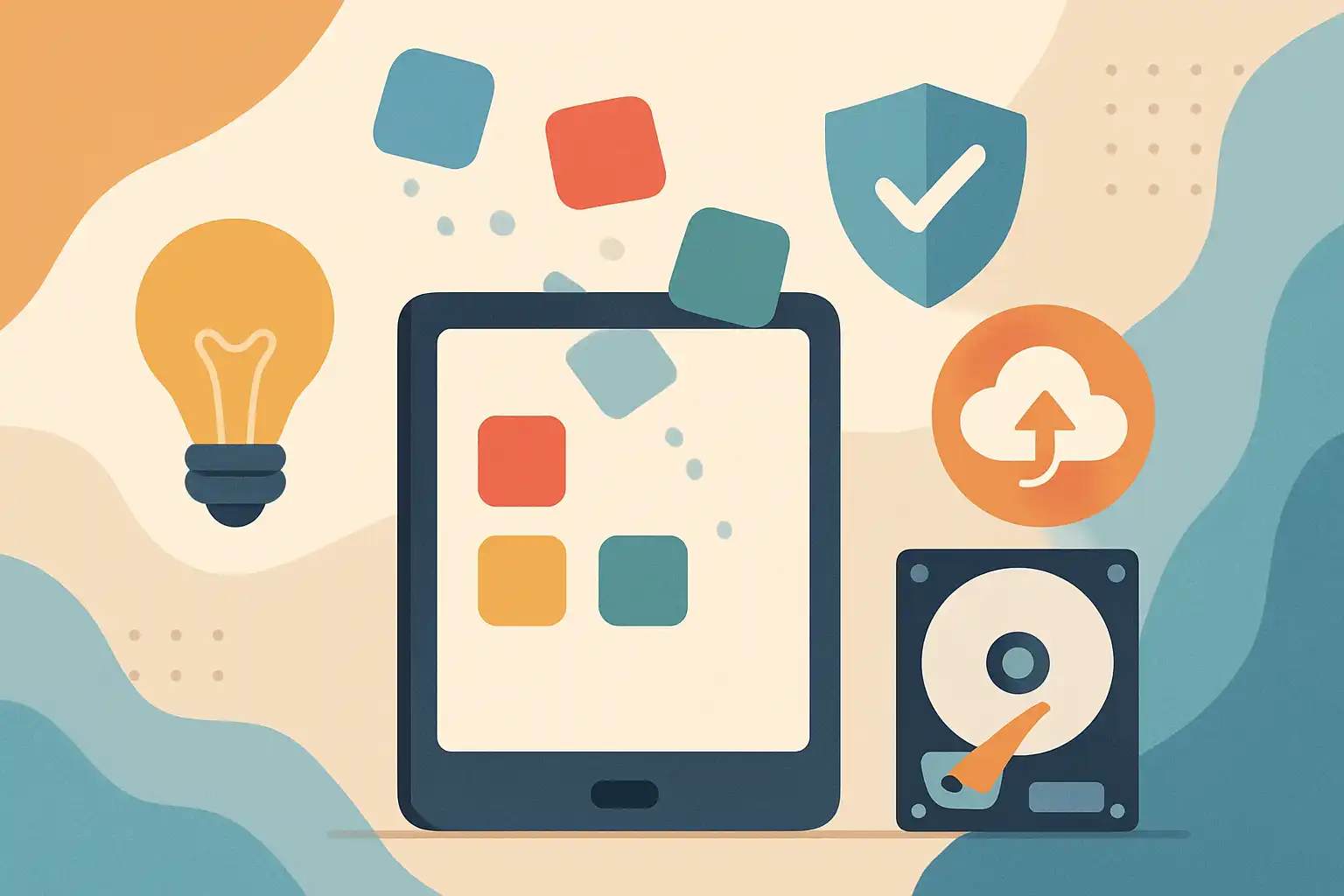
Waarom verdwijnen apps en wat betekent dat voor jouw tablet?
Apps verdwijnen uit winkels om verschillende redenen: ontwikkelaars stoppen met onderhoud, apps voldoen niet langer aan winkelregels, of een app is regionaal geblokkeerd. Voor tablets is het extra belangrijk om snel te handelen omdat appdata, in-app aankopen en instellingen cruciaal kunnen zijn voor hoe je het apparaat gebruikt.
Kort controleren voordat je in paniek raakt
- Controleer je account en regio: soms is de app nog beschikbaar in andere landen of op een ander account.
- Bekijk of de app alleen is verwijderd uit de winkel: je kunt de app nog op je tablet hebben en zelfs blijven gebruiken zonder updates.
- Zoek naar aankondigingen van de ontwikkelaar: vaak leggen makers uit waarom ze stoppen en of er migratieopties zijn.
Veilige backups: wat je direct moet doen
Voordat je creatieve oplossingen probeert, is het verstandig om eerst alles veilig te stellen. Backups beschermen tegen dataverlies als je app later niet meer beschikbaar is.
Cloudbackups
- Android: gebruik Google Back-up voor app-instellingen en contact- en fotobackups via Google Foto's/Drive. Controleer in besturingssystemen of je apparaat automatische back-ups ondersteunt.
- iPad: iCloud maakt automatisch backups van appdata waar ontwikkelaars dit toestaan. Foto's en documenten synchroniseer je via iCloud Drive.
Handmatige exporten en lokale backups
Niet alle apps slaan alles in de cloud. Zoek in de app-opties naar exportfuncties (bijvoorbeeld voor chats, notities of instellingen). Exporteer belangrijke data en zet ze op een externe opslag of computer. Voor extra controle kun je bestanden overzetten via USB of draadloos synchroniseren; zie connectiviteit voor handige opties.
Backups van media en documenten
Foto's, video's en documenten zijn vaak het waardevolst. Activeer automatische uploads naar clouddiensten en houd een lokale kopie op een externe schijf of SD-kaart (bij geschikte tablets). Raadpleeg ook opslag en prestaties als je ruimte moet vrijmaken of uitbreiden.
Alternatieven als een app niet meer beschikbaar is
Als een app verdwenen is, zijn er meerdere veilige opties om de functionaliteit te behouden.
Gebruik de webversie of een progressive web app (PWA)
Veel diensten bieden volledige webinterfaces die op tablets uitstekend werken. PWA's kunnen als snelkoppeling op je startscherm geïnstalleerd worden en bieden soms offline-functionaliteit. Dit is vaak de veiligste en eenvoudigste oplossing zonder extra installaties.
Zoek naar tablet‑geoptimaliseerde alternatieven
Sommige apps verdwijnen omdat ze niet meer interessant zijn voor één ontwikkelaar, maar er bestaan vaak andere apps die dezelfde functie bieden — soms beter geoptimaliseerd voor tablets. Lees recensies en probeer gratis alternatieven. Voor tips over apps die wél tablet-proof zijn, zie ook waarom veel tablet-apps teleurstellen.
Installeer een betrouwbare APK of gebruik alternatieve winkels (Android)
Op Android kun je, als laatste redmiddel, een oudere of alternatieve versie van een app installeren. Gebruik alleen erkende bronnen en controleer certificaten en recensies. Schakel "installeren van onbekende bronnen" tijdelijk alleen in als je zeker bent van de bron. Wees je bewust van risico's: malware en verlies van updates zijn reële gevaren.
Beperkingen op iPad
Op iPadOS is sideloaden veel lastiger en minder gangbaar. Hier zijn webapps en alternatieve App Store-opties vaak de beste keuze. Als een aankoop of abonnement verloren lijkt, neem contact op met de ontwikkelaar of Apple Support voor mogelijke migraties of restituties.
Data en aankopen bewaren: praktische tips
- Bewaar licenties en aankopen: veel apps koppelen aankopen aan accounts. Zorg dat je ingelogd blijft en noteer ordernummers of e-mailbewijzen.
- Export mogelijkheden: exporteer instellingen, lijsten en gegevens naar universele formaten (CSV, PDF) waar mogelijk.
- Neem contact op met ontwikkelaars: ze kunnen migratie-tools, exportbestanden of een alternatief aanbieden.
Veiligheid en privacy: waar je op moet letten
Als je buiten de officiële winkel om apps zoekt of backups van derden gebruikt, let dan op:
- Zorg dat je bron betrouwbaar is en controleer digitale handtekeningen.
- Lees machtigingen grondig en geef geen onnodige toegang tot je data.
- Houd beveiligingsupdates in de gaten; een app die niet meer wordt geüpdatet kan risico's bevatten.
Wanneer is het tijd om je tablet te upgraden of anders in te richten?
Als je vaak tegen compatibiliteitsproblemen aanloopt of je tablet geen updates meer krijgt, kan het overwegen van een nieuw toestel of herinrichting zinvol zijn. Denk aan:
- Een moderner besturingssysteem met betere app-ondersteuning (besturingssystemen).
- Meer opslag of betere prestaties als backups en apps moeite hebben met ruimte (opslag en prestaties).
- Fysieke bescherming en SD-compatibiliteit voor lokale backups (accessoires en bescherming).
Voor gebruikers die technisch willen verdiepen: er zijn gidsen om opslag of batterij te upgraden, zoals zelf je tablet upgraden, maar houd rekening met garanties en risico's.
Praktische checklist voor als een app verdwijnt
- Maak meteen een volledige backup van je tablet.
- Export belangrijke gegevens uit de app.
- Controleer account- en aankoopgegevens.
- Zoek naar webversies of alternatieve apps.
- Overweeg veilige installatie van oudere versies alleen als laatste optie.
- Contacteer de ontwikkelaar voor migratie of advies.
Slot: rustig en voorbereid verder met je tablet
Het verdwijnen van een app is vervelend, maar met een plan voorkom je dat je data of functies kwijtraakt. Backup je belangrijke bestanden, zoek naar web- of PWA-alternatieven, en kies veilige bronnen als je toch buiten de officiële winkels moet zoeken. Als je vaker tegen compatibiliteitsproblemen aanloopt, bekijk dan of een moderne tablet met betere ondersteuning je werk- of vrijetijdservaring verbetert. Voor verdieping over apps en prestatievragen kun je ook ons artikel lezen over hoe je herkent en voorkomt dat je tablet stilletjes vertraagt: is je tablet stilletjes vertraagd?