
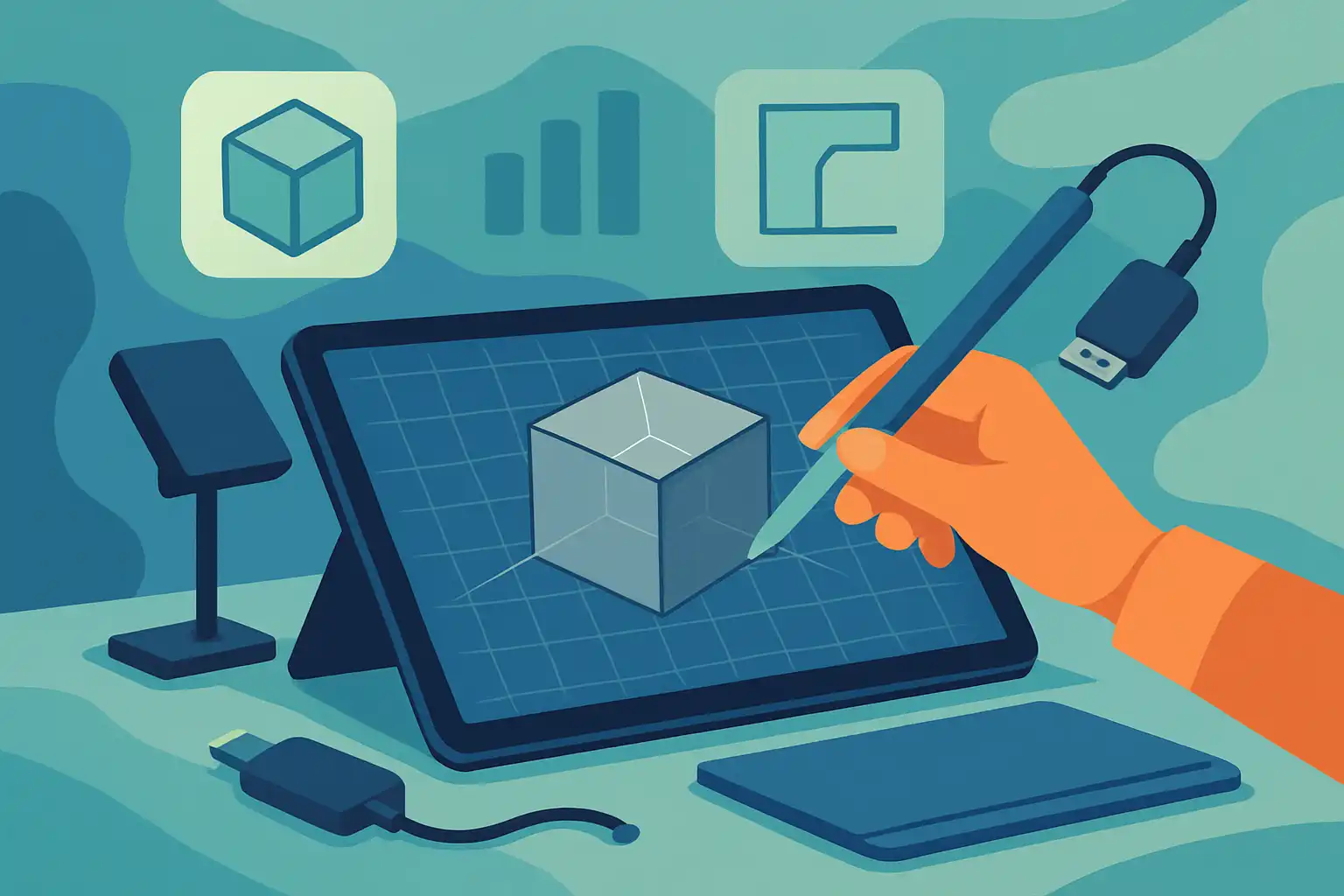
Waarom een tablet voor 3D-modelleren en CAD?
Tablets bieden directe aanraking en penbesturing, wat intuïtieve schetsen en snelle iteraties mogelijk maakt. Bij conceptfase, sculpting of parametrisch ontwerpen is die directe feedback erg prettig. Daarnaast zijn veel tablets licht en draagbaar, ideaal voor presentaties of werk op locatie. Houd wel rekening met beperkingen: zware assemblies en geavanceerde simulaties draaien meestal nog steeds het best op een desktop met dedicated GPU. Voor veel taken is een tablet echter een volwaardige aanvulling op je workflow.
Welke besturingssystemen en tablets zijn geschikt?
De keuze van het besturingssysteem bepaalt welke apps je kunt gebruiken en hoe goed accessoires werken. iPadOS heeft een breed aanbod aan geoptimaliseerde 3D- en tekenapps en uitstekende stylus-ondersteuning. Android-tablets en Surface/Windows-tablets bieden meer flexibiliteit qua bestandsbeheer en desktopapplicaties, maar de app-kwaliteit kan variëren. Lees meer over keuzes en afwegingen op besturingssystemen en tablet kiezen.
Tip
Als je veel met desktop-CAD werkt en mobiele toegang wilt, kies dan voor een tablet met goede remote-desktop- of browser-ondersteuning (voor cloud-CAD).
Onmisbare apps voor 3D en CAD op tablets
- Cloud-native CAD: Onshape (browser/app) werkt zeer goed op tablets en ondersteunt volledige versiecontrole en samenwerking.
- Direct modelleren en concepting: Shapr3D is populair voor direct modelleren met penondersteuning; geschikt voor vrij nauwkeurige onderdelen en export naar STEP/STL.
- Sculpting en organische vormen: Nomad Sculpt en Forger zijn ideaal voor organisch modelleren en concept sculpting op de tablet.
- 2D CAD en tekeningen: AutoCAD mobile en DraftSight-achtige apps zijn handig voor snelle bewerkingen en annotaties onderweg.
- Rendering en presentatie: Gebruik apps of cloudservices voor real-time rendering of maak afbeeldingen via remote render op je desktop.
- Bestandsbeheer en samenwerking: Dropbox, Google Drive en gespecialiseerde PDM/PLM cloudclients helpen bij versiebeheer en delen.
Een efficiënte workflow op je tablet
Een goede workflow bestaat meestal uit vaste stappen: schetsen, block-modelleren, verfijnen, controleren en exporteren. Hieronder praktisch toepasbare stappen:
Schetsen en conceptontwikkeling
Begin met snelle schetsen om vormen en verhoudingen te onderzoeken. Gebruik een pressure-sensitive stylus om lijnen en pen-druk te benutten—dat voelt natuurlijker dan muisbediening. Apps zoals Concepts of Procreate (voor conceptschetsen) zijn geschikt om ideeën los te leggen voordat je ze ombouwt tot 3D.
Block-modelleren en parametrisch ontwerpen
Gebruik Shapr3D of Onshape om basisvormen op te bouwen. Werk met eenvoudige constraints en parametrische features zodat je later snel wijzigingen kunt doorvoeren. Sla regelmatig versies op in de cloud, zodat je altijd terug kan naar eerdere iteraties.
Verfijnen en sculpten
Voor organische details kun je naar sculpting-apps overstappen. Werk in hoge resolutie voor details, maar houd lagere resoluties voor snelle iteraties. Export naar OBJ/STL voor verdere verwerking of 3D-printen.
Controle en export
Controleer toleranties en samenstellingen met een viewer of met cloud-CAD. Exporteer naar gangbare formaten zoals STL voor 3D-printen of STEP/IGES voor uitwisseling met mechanische CAD-pakketten. Zorg dat je opslag en prestaties op orde zijn: zie opslag en prestaties voor tips over schijf- en geheugenbeheer.
Accessoires die echt verschil maken
- Precisiestylus: Een pressure-sensitive pen is essentieel voor nauwkeurig modelleren en tekenen. Zoek naar lage latency en palm rejection voor comfort.
- Keyboard en trackpad/muis: Externe invoer versnelt navigatie en voert snel toetsenbord shortcuts uit. Veel CAD-apps ondersteunen externe muizen en trackpads.
- Stabiele stand of dock: Een verstelbare standaard verbetert ergonomie en precisie tijdens lange sessies. Voor bescherming en draagbaarheid kijk je op accessoires en bescherming.
- USB-C hub en snelle opslag: Een hub met SD-kaartlezer en poorten voor externe SSD werkt prettig voor grote modellen. Zie ook connectiviteit en opslag en prestaties.
- Powerbank en degelijke lader: Werken onderweg vraagt om betrouwbare stroomvoorziening; informeer bij batterij en opladen.
Prestaties en praktijktips
Optimaliseer je tablet voor 3D-werk door onnodige apps te sluiten en lokaal werk naar externe opslag of de cloud te verplaatsen. Houd modelcomplexiteit onder controle: gebruik levels of decimation voor preview-modellen en bewaar zware renders voor desktop of cloud-rendering. Als je vaker zware taken uitvoert, overweeg een hybride workflow: modeleer en schets op tablet, en voer finalisatie of simulaties uit op een desktop via remote desktop of cloud CAD.
Samenwerken en versiebeheer
Cloud-native platforms bieden ingebouwde versiegeschiedenis en samenwerking, wat handig is bij teamwerk. Gebruik duidelijke bestandsnamen en zet belangrijkste bestanden in gedeelde mappen. Voor feedback en annotaties kun je screenshots en PDF-exports gebruiken—handig tijdens reviews onderweg.
Veelgemaakte fouten en hoe ze te vermijden
- Te hoge verwachtingen van mobiel hardwarevermogen: gebruik tablets voor concept en iteratie, niet altijd voor eindige simulaties.
- Slordig bestandsbeheer: centraliseer bestanden in de cloud en maak back-ups.
- Geen accessoires gebruiken: zonder goede stylus, stand of opslag wordt werken onhandig en onnauwkeurig.
Tot slot
Een tablet kan je 3D- en CAD-workflow enorm verrijken door intuïtieve input, draagbaarheid en snelle iteraties. Kies een tablet en besturingssysteem die passen bij je softwarebehoeften, investeer in een goede stylus en passende accessoires en combineer mobiel werk met desktopkracht waar nodig. Voor meer achtergrond over schermkwaliteit, accessoires en andere praktische thema's kun je doorklikken naar scherm en beeldkwaliteit, accessoires en bescherming en gerelateerde artikelen over workflow en beveiliging.
Wil je weten welke screenprotector het beste werkt voor precies werk met een stylus? Bekijk dan ons artikel over screenprotectors: welke screenprotector past echt bij jouw tabletleven.